撰寫、設計、發布部落格文章到 WordPress — 只需要一則訊息給你的 AI 助理
你的 AI 助理撰寫部落格文章、生成封面圖、發布到 WordPress — 全部在一次對話中完成。以下是具體的運作方式。

OCLauncher Team
Building AI tools that work while you sleep.
撰寫、設計、發布部落格文章到 WordPress — 只需要一則訊息給你的 AI 助理
你有一個部落格的靈感。於是你打開 Google Docs 寫草稿,再切換到 Canva 製作封面圖,接著打開 WordPress,貼上內容、上傳圖片、設定精選圖片、加上分類和標籤、撰寫摘要,然後按下發布。一個小時後,一篇文章上線了。
如果你只需要告訴 AI 助理主題,回來就看到發布好的文章呢?
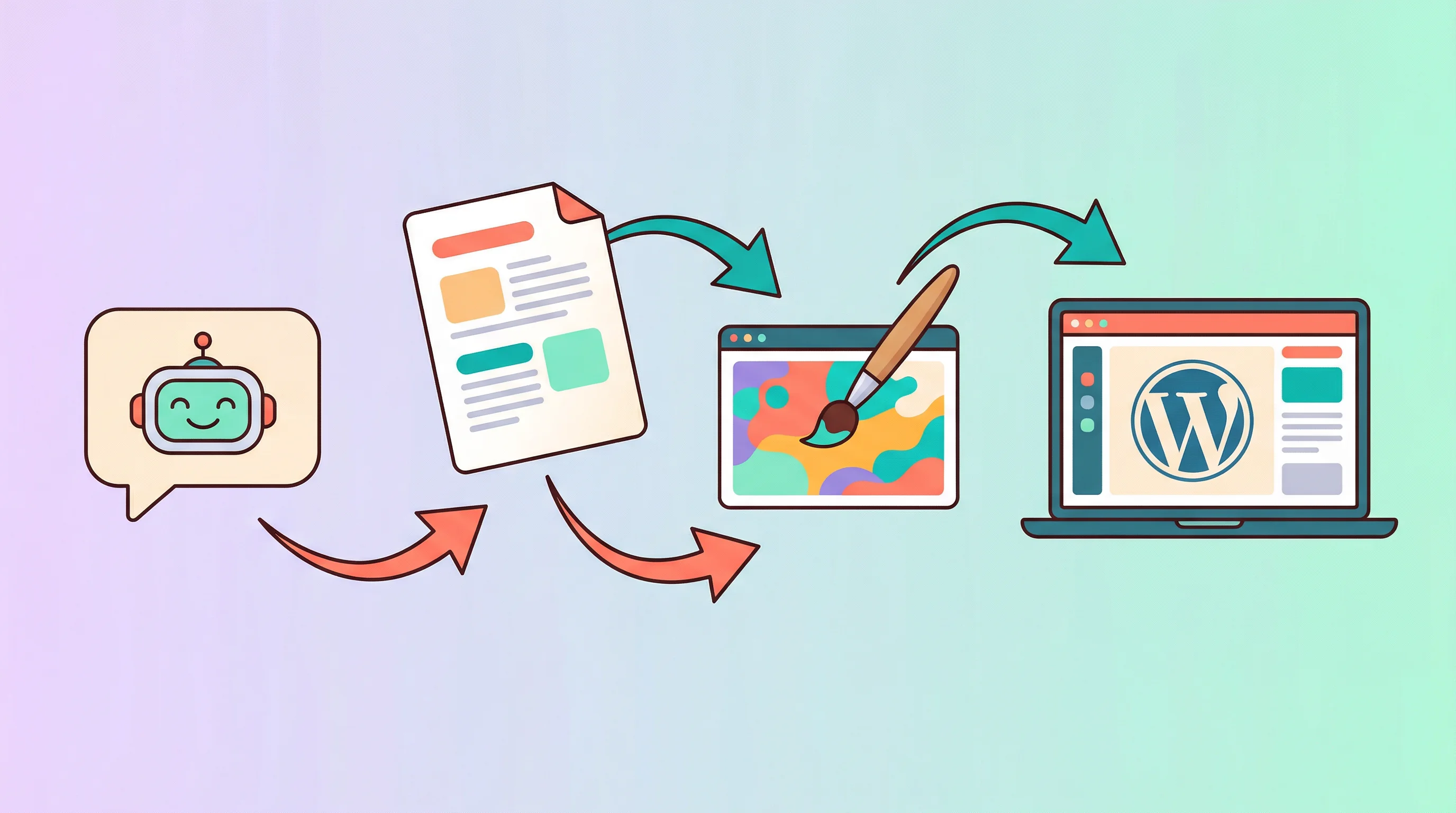
這就是 OCLauncher 做的事。一次對話,三項能力,文章發布完成。
如何運作 — 三個步驟,一次對話
你的 AI 助理處理完整的工作流程:撰寫、圖片生成、發布。你全程只需要待在同一個聊天視窗。
步驟一 — AI 助理撰寫文章
告訴 AI 助理你想寫什麼。可以具體描述語氣、長度和結構,也可以簡單說明讓 AI 助理自行發揮。
「寫一篇 1,000 字的部落格文章,主題是 5 個提升生產力的早晨習慣。對話式語氣,每個習慣都有小標題,最後加上總結。」
AI 助理撰寫完整的格式化內容 — 標題、列表、連結、粗體 — 不是需要重新排版的純文字草稿。輸出的內容可以直接用於 WordPress。
發布前你可以隨時調整。要求更短的開頭、不同的引言方式,或者多加一個段落。AI 助理會在原文上修改並展示更新後的版本。
步驟二 — AI 助理生成封面圖
不需要圖庫照片,不需要 Canva。你的 AI 助理使用 Nano Banana 2 生成客製化的封面圖 — 這是每個 OCLauncher 實例內建的 Gemini 驅動圖片生成功能。
「為這篇文章生成一張封面圖 — 溫暖的日出照在書桌上,桌上有咖啡杯和筆記本,插畫風格,明亮色彩。」
AI 助理生成圖片並展示預覽。不滿意?要求更改 — 不同的配色、更簡約的風格、更寬的比例。反覆調整直到滿意為止。
Nano Banana 2 已內建在你的 OCLauncher 實例中,開箱即用。不需要額外安裝,不需要設定 API 金鑰,不需要建立外部帳號。
步驟三 — AI 助理發布到 WordPress
內容和圖片都準備好後,告訴 AI 助理發布。
「將這篇文章發布到我的 WordPress 網站,封面圖設為精選圖片。分類:生產力。標籤:早晨習慣、效率。」
AI 助理將封面圖上傳到你的 WordPress 媒體庫,設為精選圖片,指定分類和標籤,撰寫摘要,然後發布文章。你會收到確認訊息和文章的網址。
還沒連接 WordPress?我們的設定指南只需要兩分鐘。
完整對話 — 從頭到尾
以下是一次真實對話的樣子。
這就是整個工作流程。從靈感到發布完成。不需要切換應用程式,不需要上傳檔案,不需要 WordPress 編輯器。
為什麼這和 ChatGPT 不同
ChatGPT 寫出一份草稿,它存在瀏覽器的分頁裡。你還是得自己複製到 WordPress、找圖片、上傳、設定 metadata、發布。ChatGPT 給你文字 — 其他事情全部自己來。
你的 OCLauncher AI 助理撰寫文章、生成圖片、發布到網站。草稿不會停留在瀏覽器分頁裡,直接從對話發送到你的 WordPress 網站。
ChatGPT 幫你完成 60% 的工作。你的 AI 助理完成 100%。
更深入的比較:ChatGPT vs OpenClaw。
在你習慣的地方使用
你的 AI 助理可以在 WhatsApp、Telegram、Discord 和網頁聊天上使用。你不會被鎖定在單一介面。
在計程車上有了文章靈感?發一則 WhatsApp 訊息。到達目的地前文章就發布了。坐在辦公桌前?用網頁聊天進行更長的編輯。同一個 AI 助理,同樣的能力,隨處可用。
你完全掌控
AI 助理在發布前會請求確認。它會先展示草稿、圖片和 metadata,確認後才會發布。
你可以在任何時候要求修改 — 重寫開頭、更換封面圖、變更分類。你也可以要求 AI 助理儲存為草稿而不是直接發布,這樣你可以在 wp-admin 裡先預覽再公開。
如果你連接了多個 WordPress 網站,AI 助理會詢問你要發布到哪一個。不會意外發布到錯誤的網站。
自動化 — 排程發文,全自動運行
你不需要每次都手動開始一篇文章。設定一個定期排程,你的 AI 助理會自動收集資訊、撰寫並發布。
「每週一早上 9 點,搜尋過去一週最重要的 5 則 AI 新聞,撰寫一篇摘要文章,生成封面圖,然後以草稿形式發布到我的部落格。」
AI 助理使用 OCLauncher 內建的排程系統定時執行。它收集資料、撰寫文章、生成圖片,然後發布或儲存為草稿 — 取決於你的設定。你起床時就有一篇完成的文章等著你審閱。
這適用於任何定期內容:每週彙整、產業新聞摘要、產品更新紀錄,或是精選連結文章。設定一次,你的部落格就能持續更新,不需要你動手。
10 分鐘內開始使用
- 註冊 OCLauncher — 你的 AI 實例在 30 秒內部署完成
- 連接 WordPress — 輸入你的網站網址和應用程式密碼(設定指南)
- 圖片生成已內建 — Nano Banana 2 在每個實例上都可以直接使用
- 開始對話 — 告訴你的 AI 助理要寫什麼
四個步驟。不需要寫程式。不需要終端機。
想做更多?你的 AI 助理還可以生成並部署完整的 WordPress 佈景主題。
試試看
OCLauncher 每月 $19 美元,附帶 300 萬 tokens — 隨時取消。連接你的 WordPress 網站,今天就發布你的第一篇附有 AI 生成封面圖的文章。
別再分開撰寫、設計和發布了。在一次對話中完成全部三件事。