5 分鐘內將 OpenClaw 連接到 WhatsApp(不需要伺服器)
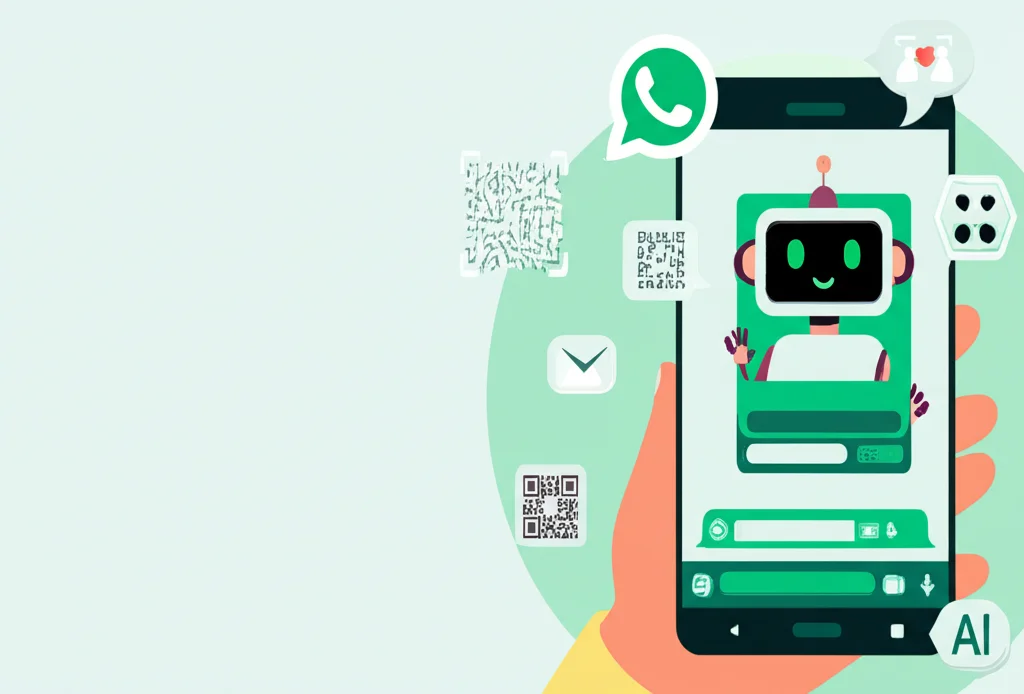
掃描一個 QR Code,就能讓你的 WhatsApp 變成 AI 助理。不需要終端機、不需要架設伺服器、不需要 API Token — 掃描即可開始對話。

OCLauncher Team
Building AI tools that work while you sleep.
5 分鐘內將 OpenClaw 連接到 WhatsApp(不需要伺服器)
WhatsApp 是全球最受歡迎的通訊應用程式,擁有超過 20 億用戶。它也是 OpenClaw 最熱門的頻道 — 這個開源 AI 助理框架在 GitHub 上擁有超過 270K 顆星星。將兩者連接起來,你就能在每天已經在用的應用程式中擁有一個個人 AI 助理。
問題是什麼?傳統上,自架 OpenClaw 搭配 WhatsApp 需要一台專用伺服器、Node.js、程序管理,以及仔細處理連線中斷的問題。Apiyi 社群指南將 WhatsApp 的設定難度評為 3 顆星中的 2 顆,並提醒頻繁斷線和需要單一專用實例的問題。
使用 OCLauncher,你可以跳過所有這些。整個 WhatsApp 連接只需要在瀏覽器中掃描一個 QR Code — 不需要終端機、不需要設定檔、不需要 SSH。
運作原理
OpenClaw 透過「連結裝置」功能連接 WhatsApp — 也就是你用來連接 WhatsApp Web 或 WhatsApp Desktop 的同一個功能。你的 AI 助理會將自己註冊為你 WhatsApp 帳號的連結裝置。訊息即時送達,AI 助理透過同一連線回應。
這代表:
- 不需要機器人帳號 — AI 助理使用你現有的 WhatsApp 號碼
- 不需要管理 API Token — 認證完全透過 QR Code 掃描完成
- 不需要手機號碼驗證 — 只要對準相機,就完成連線
相比 Telegram(需要透過 BotFather 建立機器人並貼上 Token)或 Discord(需要在開發者入口註冊應用程式、建立機器人、產生 Token 並設定 OAuth 範圍),WhatsApp 是最簡單的頻道 — 前提是你有正確的基礎設施支援。
設定流程
註冊 OCLauncher 並啟動實例後(大約 30 秒),你會進入頻道設定頁面。以下是 WhatsApp 連接的流程:
步驟一:選擇號碼模式
你可以選擇兩種模式:
- 個人號碼 — 使用你自己的 WhatsApp 號碼,並啟用自聊模式。這代表你可以發訊息給自己來和 AI 助理對話。這是最常見的選擇。
- 專用號碼 — 使用另一張 SIM 卡或虛擬號碼給 AI 助理。適合想要在 WhatsApp 上給 AI 助理一個獨立身份的人。
步驟二:新增你的手機號碼
以國際格式輸入你的手機號碼(例如 +15551234567)。這個號碼會被加入允許清單 — 只有你核准的號碼才能傳訊息給 AI 助理,所以不會有陌生人觸發你帳號上的 AI 回應。
步驟三:掃描 QR Code
點擊「開始配對」,QR Code 會直接出現在你的瀏覽器中。在手機上打開 WhatsApp,前往 設定 > 連結裝置 > 連結裝置,然後掃描 QR Code。
QR Code 每 60 秒自動更新一次,所以不用急。手機辨識 QR Code 後,幾秒內就會建立連線。儀表板會自動偵測到配對成功並帶你進入下一步 — 不需要點擊按鈕,不需要輸入確認碼。
在幕後,OCLauncher 在你的專屬雲端沙盒中執行 OpenClaw CLI,並將 QR Code 即時串流到你的瀏覽器。你完全不需要碰終端機。
步驟四:完成
就這樣。你的 AI 助理已經連結到 WhatsApp。從手機發送一則訊息,就會收到回應。
設定後管理 WhatsApp
連接完成後,儀表板的頻道頁面讓你擁有完整控制:
| 設定 | 功能說明 |
|---|---|
| 自聊模式 | 切換是否可以發訊息給自己來與 AI 助理對話 |
| 私訊政策 | 選擇「僅允許清單」(建議)或「任何人」 |
| 允許的號碼 | 新增或移除可以傳訊息給 AI 助理的手機號碼 |
| 中斷連線 | 取消連結裝置並移除所有 WhatsApp 憑證 |
連線狀態會顯示即時指示燈 — 連線中為綠色,斷線為灰色。如果連線中斷(WhatsApp 更新或長時間未使用都可能導致),你可以在同一頁面重新掃描 QR Code 來重新配對。
為什麼自架 WhatsApp 比想像中更難
如果你曾研究過在自己的伺服器上執行 OpenClaw 搭配 WhatsApp,你可能遇過以下挑戰:
- 必須全天候運作 — WhatsApp 的連結裝置協定需要持續連線。如果伺服器停機,連線會斷開,你需要重新配對。這代表你需要用 PM2 或 systemd 等程序管理工具、監控運作時間並處理重新啟動。
- 單一實例限制 — 同一時間只有一個 Gateway 實例可以管理 WhatsApp 連線。執行多個實例會導致連線衝突。
- 連線資料儲存 — WhatsApp 連線憑證必須在重新啟動後保持不變。如果遺失(磁碟區設定錯誤、意外刪除),你就得從頭重新配對。
- 網路穩定性 — Baileys 函式庫(OpenClaw 用來連接 WhatsApp 的)維持一個 WebSocket 連線。網路中斷、DNS 問題或防火牆變更都可能無聲地中斷連線。
- 沒有儀表板 — 自架設定中,你透過設定檔和 CLI 命令管理 WhatsApp。沒有視覺化的 QR Code 流程 — 你在終端機中看到文字版的 QR Code,需要 SSH 存取才能看到它。
OCLauncher 處理所有這些問題。你的實例在專屬的雲端沙盒中運作,配備持久化儲存、自動恢復和全天候運作。QR Code 直接串流到你的瀏覽器。如果出了什麼問題,平台會偵測到並重新啟動程序。
你可以用 WhatsApp AI 助理做什麼?
連接後,你的 OpenClaw AI 助理會以你設定的 AI 模型(Claude、GPT、Gemini 或透過 BYOK 使用任何供應商)的完整能力回應 WhatsApp 訊息。以下是常見用途:
- 隨時快速回答 — 從手機提問,不需要打開電腦
- 語言翻譯 — 用一種語言發送訊息,收到另一種語言的回應
- 寫作協助 — 在 WhatsApp 對話中撰寫郵件、訊息或社群貼文草稿
- 每日簡報 — 設定排程訊息,獲得新聞摘要或任務提醒
- 家庭助理 — 將家人加入允許清單,讓每個人都能使用 AI 助理
- 語音訊息 — 發送語音備忘錄,收到文字回應(OpenClaw 支援語音轉文字)
由於 OpenClaw 支援 ClawHub 上超過 700 個技能,你可以為 WhatsApp AI 助理擴充 Notion、Google 日曆、GitHub、智慧家庭裝置等整合功能 — 全部可以從 OCLauncher 儀表板管理。
常見問題排除
雖然設定流程很簡單,但你可能會遇到一些狀況。以下是處理方式。
QR Code 沒有載入
如果點擊「開始配對」後 QR Code 沒有出現,你的 OpenClaw 實例可能還在啟動中。等待 10-15 秒再試一次。如果問題持續,檢查儀表板上的實例狀態指示燈 — 如果顯示實例已停止或正在重新啟動,等它回到執行狀態後再嘗試配對流程。在少數情況下,瀏覽器擴充套件(特別是廣告攔截器或隱私工具)可能會干擾即時 QR Code 串流。試著停用擴充套件或使用無痕視窗。
手機顯示「連結裝置」但儀表板顯示已斷線
這種情況發生在 WhatsApp 連線已建立,但伺服器端的連線在儀表板確認之前就斷開了。前往手機的 WhatsApp 設定,在 連結裝置 下移除 OCLauncher 的項目,然後掃描新的 QR Code。舊的連線已經失效,需要重新建立。
訊息沒有傳送到 AI 助理
首先,確認發送訊息的手機號碼在允許清單中。如果你使用「僅允許清單」模式(預設),只有核准的號碼才能觸發回應。其次,如果你是傳訊息給自己,確認自聊模式已啟用。第三,確認頻道頁面上的連線狀態顯示為綠色。灰色指示燈表示 WhatsApp 連線已斷開,需要重新配對。
多裝置衝突
WhatsApp 同時最多允許四個連結裝置。如果你已經連結了四個裝置(多個瀏覽器的 WhatsApp Web、WhatsApp Desktop、平板電腦),你需要先移除一個,OCLauncher 才能連接。前往手機上的 設定 > 連結裝置,取消連結一個不再使用的裝置。
長時間未使用導致連線過期
如果連結裝置長時間沒有任何資料交換(通常是 14 天),WhatsApp 可能會取消連結。如果發生這種情況,儀表板會顯示已斷線狀態。只需從頻道頁面重新開始配對 — 流程和之前一樣,掃描一次即可。OCLauncher 會將你的頻道設定(允許的號碼、自聊模式、私訊政策)與 WhatsApp 連線分開儲存,所以即使需要重新配對,你的設定也會保留。
連接後可以做什麼
WhatsApp 連接完成後,除了基本的問答對話,還有很多方式可以讓你的 AI 助理發揮更大作用。
設定自動回覆和行為
OpenClaw 讓你透過儀表板的設定頁面來調整 AI 助理的行為。你可以定義系統提示詞來塑造 AI 助理的回應方式 — 例如,指示它始終使用特定語言回覆、保持簡潔以便手機閱讀,或採用特定的語氣。這些設定適用於所有頻道,所以你的 WhatsApp 助理會和其他已連接的平台保持一致的行為。
設定營業時間
如果你將 AI 助理用於工作或與團隊共用,你可以設定活躍時段,讓 AI 助理只在特定時間範圍內回應。在這些時段之外,訊息會被忽略或以可設定的離開訊息回覆。這可以避免 AI 助理在深夜回覆訊息,或在你沒有監控的時候產生 token 消耗。
新增團隊成員或家人
允許清單不限於單一號碼。新增同事、家人或合作夥伴,讓他們每個人都能從自己的 WhatsApp 帳號與同一個 AI 助理互動。每個人的對話會分開追蹤,而你保留完整的存取控制權。從允許清單中移除一個號碼,AI 助理會立即停止回應該用戶。
從 ClawHub 安裝技能
從儀表板瀏覽 ClawHub 技能市場,擴充 AI 助理的功能。技能可以新增特定功能 — 連接 Google 日曆進行排程、查詢資料庫、發布社群媒體貼文,或控制智慧家庭裝置。技能安裝後,所有頻道都可以使用,包括 WhatsApp。
安全性考量
透過 OCLauncher 的 WhatsApp 連接在設計上就考慮了資料隔離。每位用戶都有專屬的雲端實例 — 帳號之間沒有共用基礎設施。你的 WhatsApp 連線憑證儲存在專屬於你實例的持久化磁碟區上,靜態加密保護。
你的手機與 OpenClaw 閘道之間的連線使用 WhatsApp 的端對端加密協定。OCLauncher 不會攔截、儲存或記錄你 WhatsApp 訊息的內容,僅保留 AI 助理處理和回應所需的資訊。訊息歷史在活躍連線期間保存在你實例的記憶體中,不會寫入任何外部資料庫。
你的實例透過 HTTPS 與 AI 模型供應商(Anthropic、OpenAI、Google 或你自己的 BYOK 端點)通訊。API 金鑰在儲存前以 AES-GCM 加密,絕不會透過儀表板或 API 以明文形式暴露。如果你刪除實例,所有資料 — 包括 WhatsApp 憑證、對話歷史和設定 — 都會從平台永久移除。
試試看
OCLauncher 每月 $19 美元,附帶 300 萬 tokens — 隨時取消。你可以在 5 分鐘內完成 WhatsApp 連接,開始和你的 AI 助理對話。
如果你偏好自架,我們有一份在 Fly.io 上部署 OpenClaw 的逐步指南,涵蓋完整的手動設定流程。