将你的 AI 助理连接到 Telegram — 完整设置教程
在五分钟内把你的 Telegram 变成 AI 助理。创建一个机器人、粘贴一组 token,然后开始聊天——不需要搭建服务器。

OCLauncher Team
Building AI tools that work while you sleep.
将你的 AI 助理连接到 Telegram — 完整设置教程
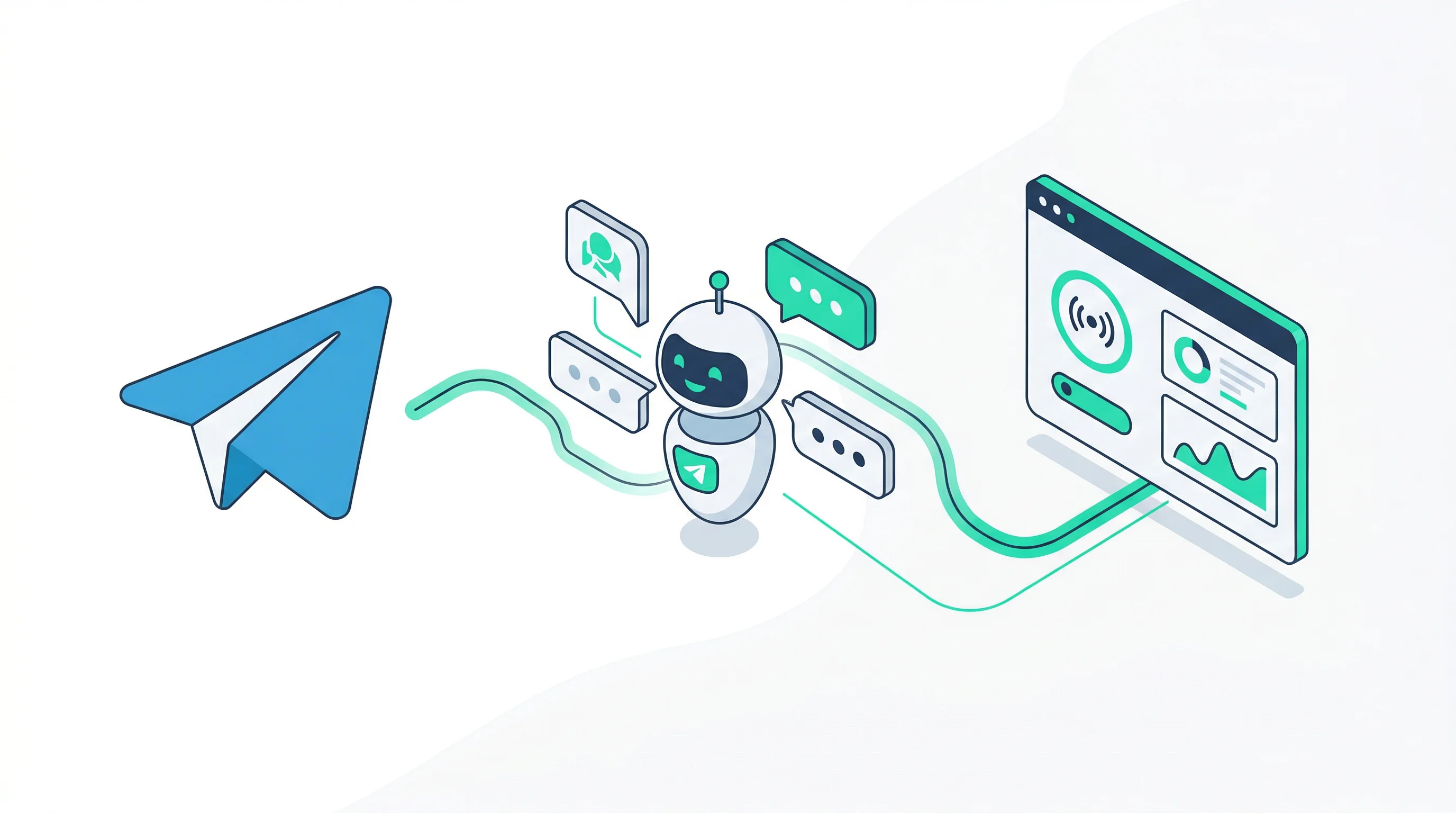
大多数 Telegram 机器人就像自动售货机。你按一个按钮,得到一个固定回复。输入 /start,看到一个菜单。输入 /help,得到一串命令列表。所有东西都是死板、预先设定好、可预测的。
Telegram 上的 AI 助理完全不同。它会阅读你的消息、理解上下文、记住之前的对话,然后像真人一样回复——而不是一棵命令树。用日常语言问它一个问题,它会给你一个真正的答案。问一个后续问题,它知道你在说什么。
这篇教程带你一步步将 OpenClaw 助理连接到 Telegram。整个过程不到五分钟。
你需要什么
- 一个 OCLauncher 账号,并且有运行中的实例
- 一个 Telegram 账号
- 大约 3 分钟
就这样。不需要服务器、不需要命令行、不需要配置 webhook。
步骤 1 — 创建 Telegram 机器人
每个 Telegram 机器人都需要一组来自 @BotFather 的 token——@BotFather 是 Telegram 官方用来创建机器人的机器人。
- 打开 Telegram,搜索 @BotFather(认准蓝色勾勾)
- 发送
/newbot - 选一个显示名称——这是别人在对话中看到的名字(例如「My AI Assistant」)
- 选一个用户名——必须以
bot结尾(例如myai_assistant_bot) - BotFather 会给你一组 API token,看起来像
123456789:ABCdefGhIjKlmNoPQRsTuVwXyZ - 复制这组 token——下一步会用到
你的机器人现在已经存在于 Telegram 上了,但它还什么都不会做。它需要一个大脑——这就是你的 OpenClaw 助理登场的地方。
步骤 2 — 在 OCLauncher 中连接
- 打开你的 OCLauncher 仪表板
- 前往频道,选择 Telegram
- 粘贴从 BotFather 拿到的 bot token
- 点击连接
OCLauncher 会验证 token、将它链接到你正在运行的 OpenClaw 实例,然后开始监听消息。你的机器人现在已经上线了。
打开 Telegram,用用户名搜索你的机器人,发送一条消息。你的 AI 助理会回复。
步骤 3 — 设置谁可以跟你的机器人聊天
默认情况下,你的机器人使用配对模式——当有人第一次跟你的机器人发消息时,他们会收到一组配对码。你在 OCLauncher 仪表板中批准或拒绝。这让你完全控制谁能使用你的机器人。
你可以在频道 → Telegram 设置中更改:
| 策略 | 行为 | 适用场景 |
|---|---|---|
| 配对(默认) | 新用户收到一组你批准的配对码 | 个人助理、小团队 |
| 允许列表 | 只有指定的 Telegram 用户 ID 可以发消息 | 受控访问、已知用户 |
| 开放 | 任何人都可以跟机器人发消息 | 公开机器人、社区客服 |
| 停用 | 所有私信被屏蔽 | 暂时关闭机器人 |
如果是个人助理,配对模式很好用——你批准自己的账号一次就可以了。如果是面向客户的机器人,切换到开放模式让任何人都能开始对话。
你可以用它做什么?
连接后,你的 Telegram 机器人拥有 OpenClaw 助理的所有能力。以下是一些常见用途:
随身个人助理:
“我明天日程上有什么?”
“提醒我星期五打电话给牙医。”
“帮我总结这个网址的文章。”
为你的企业提供客服:
“你们的营业时间是?”
“你们送货到九龙吗?”
“我想预订星期六晚上 7 点 4 位的座位。”
你的助理会根据你配置的知识和工具来回复——营业时间、定价、常见问题,或连接的应用如 Google Calendar 和 Notion。
群组聊天助手:
把你的机器人加到 Telegram 群组,它可以回答问题、管理对话,或为所有成员提供信息。群组策略与私信策略是分开配置的,所以你可以为各自设置不同的规则。
多频道:同一个助理,多个平台
你的 Telegram 机器人和其他频道运行在同一个 OpenClaw 实例上。如果你已经连接了 WhatsApp,同一个助理会同时处理两者——同样的知识、同样的工具、同样的个性。
客户可以在 WhatsApp 上发消息给你,同事可以在 Telegram 上找你,Discord 社区可以提问——全部由一个助理、一套指令来处理。
Telegram vs WhatsApp — 该连哪一个?
两个都连。但如果你只能选一个:
| Telegram | ||
|---|---|---|
| 机器人支持 | 原生支持——Telegram 就是为机器人设计的 | 链接设备模式——可以用但比较脆弱 |
| 设置方式 | 粘贴一组 token | 扫描 QR code |
| 群组 | 机器人可以原生加入群组 | 仅限广播式消息 |
| 用户群 | 科技社区、加密货币、亚洲/欧洲地区较强 | 全球主导,尤其是商业场景 |
| API 稳定性 | 非常稳定、文档完善 | 非官方的链接设备 API |
Telegram 是更适合机器人的平台——它就是为此设计的。WhatsApp 拥有更大的用户群。两个都连,让你的用户自己选择怎么联系你。
疑难排解
机器人没有回复:
- 确认你的 OCLauncher 实例正在运行(仪表板 → 状态)
- 确认 bot token 正确——如果需要的话从 @BotFather 重新生成
- 确认私信策略没有设置为”停用”
配对码没有出现:
- 发消息的人必须是新的发送者——如果他们之前已经配对过,就不会收到新的配对码
- 在仪表板的配对页面检查是否有待处理的请求
消息回复很慢:
- 回复速度取决于你的 AI 模型和提示词长度——请参考为什么你的 AI 助理在疯狂消耗 Token了解优化技巧
试试看
OCLauncher 每月 $19,附带 300 万 tokens——随时取消。五分钟内连接 Telegram,开始在手机上跟你的 AI 助理聊天。
你的机器人正在等待。发一条消息给它吧。